Das Problem, das dies löst
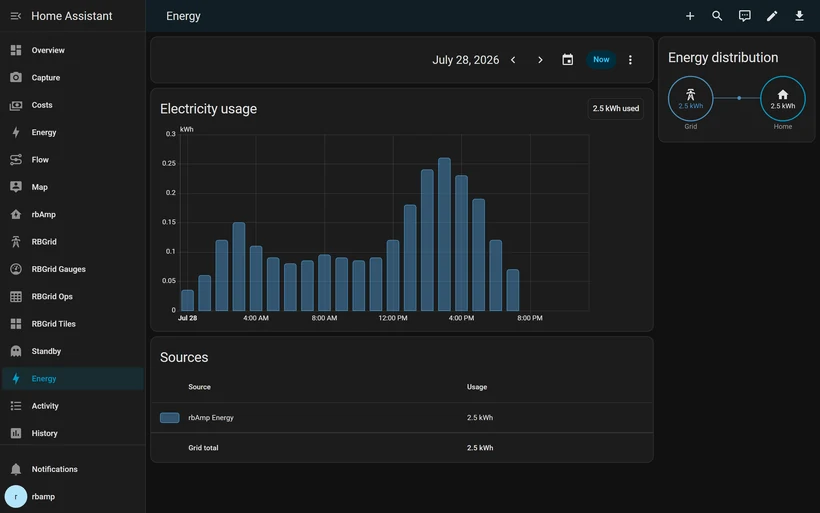
Es gibt einen kürzeren Weg. Ein rbAmp-Basic-Modul spricht I²C — zwei Signaldrähte — und wird als native ESPHome-Komponente ausgeliefert. Sie legen eine CT um einen Leiter, fügen etwa ein Dutzend Zeilen YAML ein, und Home Assistant übernimmt ein Gerät mit echter Spannung, Strom, Leistung und kumulativer Energie — ohne einen seriellen Port zu belegen. Diese Anleitung führt von der ungeöffneten Schachtel bis zu einer Live-Kachel im Energie-Dashboard (Energy Dashboard). Und wenn Sie später einen zweiten Stromkreis wünschen, ergänzen Sie ein weiteres kleines Modul auf denselben zwei Drähten — nicht einen weiteren ESP32.
Was Sie am Ende haben
Warum das einen PZEM schlägt
Die schnelle Einrichtung ist angenehm, aber einige architektonische Unterschiede sind der eigentliche Grund, es so zu bauen — und sie werden umso wertvoller, je länger das Modul läuft und je mehr Stromkreise Sie hinzufügen.
-
Periodenfenster, die atomar schließen. Über die Gesamtsumme hinaus kann rbAmp ein Messfenster schließen und das nächste öffnen — pro Sekunde, pro Stunde, pro Tag oder eine Bedarfstarifperiode — atomar, in einem einzigen I²C-Schreibvorgang. Beim Empfang friert das Modul die Akkumulatoren dieser Periode ein und startet die nächste im selben Drahtmoment: keine Leseschleife, keine Lücke. Um dieselbe fensterbasierte Energie aus einem PZEM zu holen, müssten Sie seinen Akkumulator bei jedem Intervall über den UART lesen und auf null setzen — CPU- und Serienzeit auf einer Verbindung, die ohnehin mit dem WLAN des ESP kämpft, wobei der schmale Zeitraum zwischen Lesen und Zurücksetzen in keinem der beiden Fenster landet. Hardware-Latch gegen Software-Umweg. (Per Broadcast an viele Module gleichzeitig hält derselbe Latch einen ganzen Verteiler synchron — das nächste Projekt in dieser Reihe.)
-
Energie wird auf dem Gerät gemessen, nicht in Home Assistant geschätzt. Das rbAmp-Modul übernimmt die Leistungsmessung und gibt dem ESP pro Periode einen kohärenten Mittelwert der Leistung; die ESPHome-Komponente integriert das zu Wattstunden und sichert sie im NVS, sodass HA eine bereits integrierte Summe erhält. Das hält Sie aus der größten Quelle schlechter Energiedaten in HA heraus — dass HA die Leistung zwischen Messungen per Riemann-Summe zu Energie integriert, die Ursache der −200-kWh-Spitzen und der um das 10-Fache zu hohen Tageswerte, die Sie überall in den Foren sehen.
-
Das Modul übernimmt den schweren Teil — deshalb kann Ihr Host günstig sein. Das gesamte Abtasten, der echte RMS, die Phasenkorrektur und die Kalibrierung laufen auf dem eigenen Prozessor des rbAmp; der ESP liest über I²C nur fertige Werte. Ein bescheidener Host reicht völlig — ein ESP8266 oder ein ESP32-C2/C3 hat reichlich Reserven —, sodass Sie Ihre größeren Boards für anspruchsvollere Aufgaben freihalten.
-
Es ist ein Bus, keine Punkt-zu-Punkt-Leitung. I²C bedeutet, dass mehrere rbAmp-Module dieselben zwei Signaldrähte teilen — und Module gibt es heute in 1-, 2- und 3-Kanal-Varianten (5- und 7-Kanal-Module sind in Planung), sodass ein Modul mehrere Stromkreise von einem einzigen Einbauort aus messen kann. Ein ESP32 kann einen ganzen Verteiler lesen — Netz, Warmwasserbereiter, Klimaanlage, E-Auto, Beleuchtung — und wenn die Module von einem Master gesteuert werden, lassen sie sich im selben Moment latchen, sodass ihre Teilsummen die Zuleitung ergeben. Ein PZEM ist ein Gerät pro UART; nach zweien gehen Ihnen die seriellen Ports (und die Geduld) aus. Einen weiteren Stromkreis hinzuzufügen kostet hier ein kleines Modul auf dem Bus, nicht einen weiteren Mikrocontroller. (Das ist das nächste Projekt in dieser Reihe.)
Stückliste
| Position | Warum | Preis | Wo |
|---|---|---|---|
| rbAmp BASIC SCT-UI1 (V + I, 1 Kanal) | der Zähler — misst Spannung, Strom, Leistung, Energie | siehe Produktseite | BASIC SCT-UI1 |
| SCT-013-Stromwandler (30 A empfohlen) | geteilte Zange um den Leiter | siehe Produktseite | SCT-013-CT |
| Ein beliebiges ESP32-Entwicklungsboard | WLAN-Host, der mit Home Assistant spricht | Sie besitzen wahrscheinlich bereits eins | — |
| 4 Steckbrücken (F–F) | der I²C-Bus: SDA, SCL, 3V3, GND | — | — |
Passen Sie den SCT-013-Nennwert an das an, was Sie messen — und beachten Sie, dass einzelne Lasten kleiner sind, als sie wirken: Eine Raumklimaanlage zieht nur ~2–3 A, ein Elektrowasserkocher bis zu ~10 A. Eine Zange mit 5 A oder 10 A löst diese fein auf; 30 A deckt einen stark belasteten Wandstromkreis ab; 50 A eine ganze Wohnungszuleitung. (Die Dimensionierung einer größeren Hauptzuleitung — etwa 30 A für eine Etage, 100 A für ein Haus mit Werkstatt und Garage — ist eine Aufgabe für den gesamten Verteiler: Der SCT-013-Bereich von rbAmp endet bei 50 A, daher nutzen größere Zuleitungen die CT mit höherem Bereich und den Aufbau für den gesamten Verteiler.) Für ein einzelnes Gerät ist 10–30 A der sichere Standard. Das rbAmp-Modul kennt die SCT-013-Voreinstellungen, daher ist die Kalibrierung ein einmaliger Konfigurationswert (ct_model:, unten) — kein Trimmen, keine Berechnung von Bürdenwiderständen. Siehe CT-/Sensorauswahl. (Die Zange wird separat gekauft, daher kann das Modul sie nicht im Voraus kennen — eine Konfigurationszeile unten ist die gesamte Einrichtung.)
Sicherheit zuerst — lesen Sie dies, bevor Sie einen Verteiler anfassen
⚠️ Die Messseite ist am Netz angeschlossen. Eine geteilte CT legt sich um die Außenseite eines isolierten Leiters — Sie schneiden, abisolieren oder spleißen nie einen stromführenden Draht, um sie zu installieren. Für Arbeiten im Inneren eines Elektroverteilers sollten Sie eine qualifizierte Elektrofachkraft hinzuziehen.
Verdrahten
Vier Jumper zwischen dem ESP32 und dem rbAmp-Basic-Modul:
| ESP32-Pin | rbAmp-Modulpin |
|---|---|
3V3 |
3V3 |
GND |
GND |
GPIO21 (SDA) |
SDA |
GPIO22 (SCL) |
SCL |
Dann legen Sie die geteilte CT um einen isolierten Leiter des Geräts, das Sie messen möchten — die Phase oder den Neutralleiter, eines wählen, nicht beide — und stecken sie in die 3.5-mm-Buchse des Moduls. Den Rest erledigt das Modul.
Auf einem ESP32-S3 verwenden Sie GPIO8 (SDA) / GPIO9 (SCL); auf einem ESP32-C3 verwenden Sie GPIO4 / GPIO5. Passen Sie den Block i2c: in der YAML unten an Ihr Board an.
[Verdrahtungsdiagramm — Medienplatz: ESP32-DevKitC ↔ rbAmp-Basic-Modul, 4 Drähte, CT um einen Leiter geklemmt]
Den ESP32 mit ESPHome flashen
Das Ganze ist eine einzige Datei — etwa ein Dutzend inhaltlicher Zeilen. Kopieren Sie sie, tragen Sie Ihre WLAN-Zugangsdaten ein, fertig.
esphome:
  name: rbamp-energy

esp32:
  board: esp32dev
  framework:
    type: arduino

wifi:
  ssid: !secret wifi_ssid
  password: !secret wifi_password

api:
ota:
  - platform: esphome
logger:

# I²C bus to the rbAmp module. GPIO21/22 are the default pins on a classic ESP32-DevKitC.
i2c:
  sda: GPIO21
  scl: GPIO22
  frequency: 50kHz   # ESP-IDF i2c_master driver + the module's I²C recovery window interact at
                     # 100 kHz → intermittent read NACKs on ESP32. 50 kHz is the robust setting.
                     # STM32 / RP2040 / Linux-SBC masters run this module at 100 kHz fine.

# Pull the rbAmp component from GitHub, pinned to the v1.3.0 release.
external_components:
  - source: github://rb-amp/rbamp-esphome@v1.4.0
    components: [rbamp]

# The module itself — 0x50 is the factory-default I²C address.
rbamp:
  id: meter
  address: 0x50
  update_interval: 60s
  # One-time CT setup for the SCT-013 module: tell it which clamp is fitted. This pins the
  # 30 A SCT-013 preset and is written ONCE to the module's flash (idempotent — safe to leave
  # in the config; it only re-writes when the value changes). Match it to YOUR clamp:
  # SCT_013_005 / _010 / _020 / _030 / _050.
  ct_model: SCT_013_030

# Voltage · current · active power · cumulative energy → Home Assistant entities.
# The energy sensor is auto-tagged device_class=energy + state_class=total_increasing,
# and its Wh counter is checkpointed to the ESP's NVS on every publish — so it survives
# reboots and power cycles instead of restarting from zero.
sensor:
  - platform: rbamp
    rbamp_id: meter
    voltage:
      name: "rbAmp Voltage"
    current:
      name: "rbAmp Current"
    power:
      name: "rbAmp Power"
    energy:
      name: "rbAmp Energy"
Die eine Zeile, die Leute vergessen: ct_model. Ein SCT-013-Modul wird unkonfiguriert ausgeliefert — man muss ihm sagen, welche Zange Sie angebracht haben, sonst sind seine Messwerte falsch skaliert. Das Setzen von ct_model: SCT_013_030 erledigt das einmal; das Modul speichert es in seinem eigenen Flash und braucht es nie wieder (die Zeile ist idempotent, daher ist es unschädlich, sie in der Konfiguration zu belassen). Zange wechseln, Wert wechseln. Die Zange wird separat verkauft, daher kann das Modul sie nicht im Voraus kennen — diese eine Zeile ist die gesamte Einrichtung.
Steps:
-
Installieren Sie die ESPHome-CLI(überspringen, falls Sie es bereits verwenden) — oder das ESPHome-Add-on in Home Assistant nutzen; dieselbe YAML gilt:
Bashpip install esphome -
Tragen Sie Ihre WLAN-Zugangsdaten in
secrets.yamleinneben der Konfiguration, damit sie nie aus Versehen in einem Git-Repository landen:YAMLwifi_ssid: "YOUR_SSID" wifi_password: "YOUR_PASSWORD" -
Erster Flash über USB (replace
/dev/ttyUSB0mit Ihrem Port —COM3/COM4unter Windows):Bashesphome run rbamp-basic-ui1.yaml --device /dev/ttyUSB0
ESPHome lädt die rbAmp-Komponente herunter, kompiliert, lädt hoch und streamt das Boot-Protokoll. Sie sollten eine I²C-Scanliste sehen, die die Adresse 0x50 anzeigt, dann rbAmp v1.3.0 initialised und periodische Sensorveröffentlichungen.
Ab dann laufen Updates over the air — Sie müssen nichts mehr abstecken:
esphome run rbamp-basic-ui1.yaml
Wie oft soll abgefragt werden? (update_interval) Die Konfiguration verwendet 60s, was für das Energie-Dashboard (Energy Dashboard) passt. Sie können schneller oder langsamer gehen: Das kleinste akzeptierte Intervall ist 1s (kürzere Werte werden abgelehnt — das Modul aktualisiert seine Proben ohnehin nur etwa 5-mal pro Sekunde, sodass Abfragen unter einer Sekunde nur den Bus fluten), und 300s (5 Min.) ist eine komfortable Obergrenze für einen ruhigen, wenig beanspruchten Sensor. Überschreiten Sie nicht 3600s (1 Stunde) — das Energie-Dashboard benötigt mindestens eine Aktualisierung pro Stunde, um saubere Stundenbalken zu zeichnen. Möchten Sie stattdessen eine live reagierende Leistungsanzeige? Senken Sie auf 2s — siehe Jenseits des Dashboards unten.
In Home Assistant ansehen
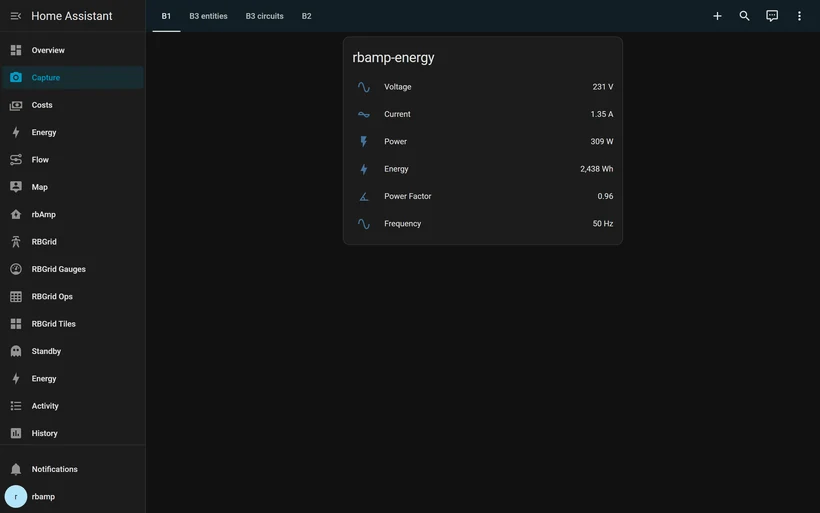
Home Assistant erkennt ESPHome-Geräte automatisch über mDNS.
-
Öffnen Sie Einstellungen → Geräte & Dienste (Settings → Devices & Services). Ein Banner erscheint: „ESPHome — Discovered — rbamp-energy.“ Klicken Sie auf Konfigurieren, bestätigen Sie die Abfrage des Verschlüsselungsschlüssels (lassen Sie es leer, falls Sie keine
api:-Verschlüsselung gesetzt haben), und das Gerät wird übernommen. -
Öffnen Sie das neue Gerät rbamp-energy — vier Entitäten warten:
| Entität | Einheit | HA-device_class |
Hinweise |
|---|---|---|---|
sensor.rbamp_voltage |
V | voltage |
Effektive Netzspannung (RMS) |
sensor.rbamp_current |
A | current |
RMS-Strom durch die CT |
sensor.rbamp_power |
W | power |
Wirkleistung (P) |
sensor.rbamp_energy |
Wh | energy |
Kumulativ — wird nie zurückgesetzt |
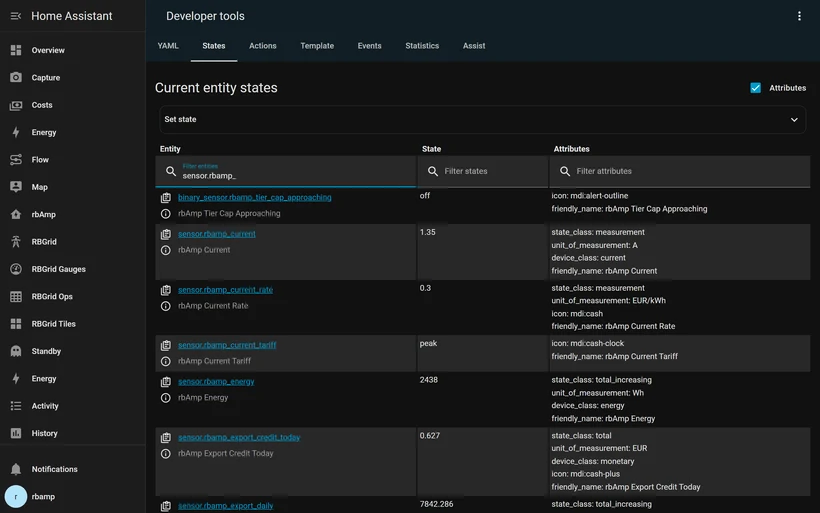
Die Energie-Entität trägt bereits state_class: total_increasing, und ihr Zähler wird bei jeder Veröffentlichung im NVS des ESP gespeichert. Ziehen Sie den Stecker, stecken Sie ihn wieder ein — der Wh-Wert läuft dort weiter, wo er aufgehört hat. Genau das erwartet das Energie-Dashboard (Energy Dashboard).
- Nichts pro Sensor zu konfigurieren — die Komponente liefert jede
device_class,state_classund Einheit auf Plattformebene mit, sodass HA sie bei der Erkennung übernimmt.
Fügen Sie es dem Energie-Dashboard hinzu (Energy Dashboard)
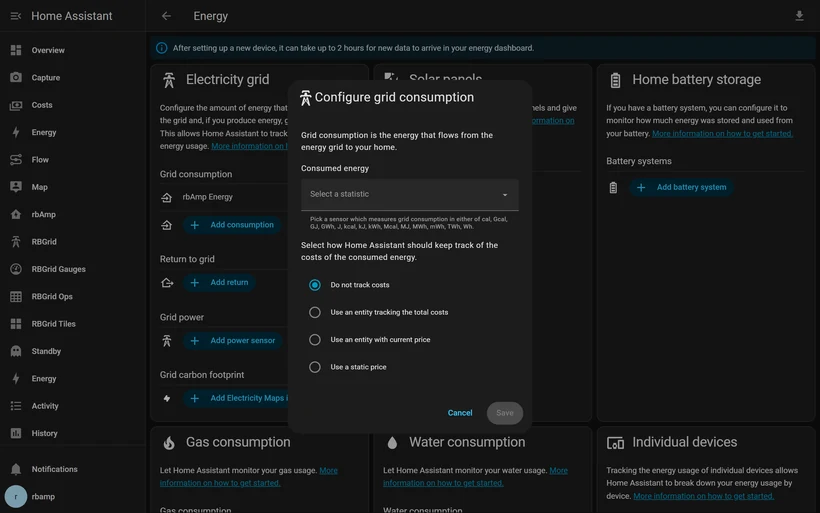
- Öffnen Sie Einstellungen → Dashboards → Energie (Settings → Dashboards → Energy) oder bei neueren HA-Versionen Einstellungen → Energie (Settings → Energy).
-
Klicken Sie unter Einzelne Geräte auf Gerät hinzufügen und wählen Sie
sensor.rbamp_energy. Home Assistant filtert die Liste auf Entitäten mitdevice_class: energy+state_class: total_increasing— die rbAmp-Energiesensor-Entität erfüllt beides und erscheint sofort, ohne zusätzliche Flags. -
Speichern. Das Dashboard braucht etwa eine Stunde, um seinen ersten lesbaren Balken zu zeichnen; Stunden- und Tagessummen bauen sich von dort auf.
Ein Basic-Modul misst den Verbrauch — die Leistung, die in das Gerät fließt. Es trennt Bezug nicht von Einspeisung; es gehört daher in die Geräte- / Verbrauchs-Felder des Energie-Dashboards (Energy Dashboard), nicht in „Rückspeisung ins Netz“. Für bidirektionale Netzmessung (Solar-Wechselrichter-Einspeisung, Batterie-Export) brauchen Sie ein Modul der Standard-Reihe mit seiner isolierten Hardware-Spannungsmessung — siehe die Übersicht der Stufen. Basic ist messtechnisch überwacht und kalibriert, aber kein zertifizierter Abrechnungszähler.
Jenseits des Dashboards: Echtzeitmessung
Das Energie-Dashboard (Energy Dashboard) will langsame, kumulative Wattstunden — das Modul misst aber deutlich mehr und aktualisiert sich intern etwa fünfmal pro Sekunde. Wenn Sie eine Live-Leistungsanzeige, eine Spannungsanzeige oder den Leistungsfaktor für Automatisierungen wünschen, ergänzen Sie die zusätzlichen Sensoren und fragen schneller ab. Senken Sie update_interval auf 2s (unruhig, Sie sehen einen Wasserkocher innerhalb einer Sekunde einschalten) oder 5s (ruhiger Trend), und machen Sie den vollen Satz verfügbar:
rbamp:
  id: meter
  address: 0x50
  update_interval: 2s     # live real-time — override the 60s Energy-Dashboard default
  ct_model: SCT_013_030

sensor:
  - platform: rbamp
    rbamp_id: meter
    voltage:        { name: "rbAmp Voltage" }
    current:        { name: "rbAmp Current" }
    power:          { name: "rbAmp Active Power" }
    power_factor:   { name: "rbAmp Power Factor" }
    apparent_power: { name: "rbAmp Apparent Power" }
    reactive_power: { name: "rbAmp Reactive Power" }
    frequency:      { name: "rbAmp Frequency" }
    energy:         { name: "rbAmp Energy" }
Jetzt können Sie eine Live-Leistungskarte bauen, bei einem Spannungseinbruch alarmieren oder beobachten, wie der Leistungsfaktor einbricht, wenn ein Motor anläuft. Zwei Dinge sollten Sie wissen, damit sich Ihre Automatisierungen richtig verhalten:
-
Die Frequenz zeigt während eines Stromausfalls 0 (der Detektor braucht eine lebende Wellenform), daher sollten Sie jede Automatisierung „Frequenz gefallen“ gegen
0/unavailableabsichern. -
Der Leistungsfaktor ist bei Leerlast kurzzeitig
unavailable— ohne nennenswerten Strom gibt es keine Phase, die man berechnen könnte. Lassen Sie Automatisierungenunavailablein den ersten paar Sekunden nach dem Start tolerieren.
(Bezug/Einspeisung — den Netzbezug von der Solar-Einspeisung trennen — erfordert einStandardModul mit bidirektionaler Spannungsmessung; es ist keine Basic-Fähigkeit, daher hier weggelassen.)
Nach Tarif aufschlüsseln (Spitzenzeit gegen Nebenzeit)
Bei einem zeitvariablen Tarif möchten Sie wissen, wie viele Wattstunden im Spitzen-Zeitfenster gegenüber der Nebenzeit angefallen sind — ohne etwas zusätzlich zu kaufen. Home Assistant kann das nativ: Richten Sie seinen eingebauten utility_meter auf die eine rbAmp-Energie-Entität und lassen Sie HA sie in Tarif-Unterzähler aufteilen. Dies gehört in die configuration.yaml von HA, nicht in die ESPHome-YAML:
utility_meter:
  rbamp_energy_tou:
    source: sensor.rbamp_energy
    tariffs: [peak, off_peak]
    cycle: monthly
Fügen Sie dann eine kleine Automatisierung hinzu, die den aktiven Tarif an Ihren Zeitfenstergrenzen umschaltet — z. B. peak um 07:00 und off_peak um 22:00 — indem Sie utility_meter.select_tariff aufrufen. HA führt zusätzlich zum einzelnen Wh-Zähler des Moduls einen eigenen laufenden Summenwert für jeden Tarif. Ein Zähler, so viele Tarif-Töpfe, wie Ihr Tarif braucht — und es funktioniert mit jedem ESPHome-Energiesensor.
Was als Nächstes kommt
Sie haben jetzt einen ehrlich gemessenen Stromkreis in Home Assistant. So geht es von hier aus weiter:
-
Der gesamte Verteiler an einem ESP32. Setzen Sie ein Mehrkanalmodul (oder mehrere Einkanalmodule) auf dieselben zwei I²C-Drähte — Netz, Herd, Warmwasserbereiter, Klimaanlage, Beleuchtung — ein ESP32, eine YAML. Ein weiterer Abzweig kostet ein kleines Modul, keinen weiteren Mikrocontroller. (Als Nächstes in dieser Reihe.)
-
Von einem PZEM wechseln? Behalten Sie Ihre Home-Assistant-Historie, machen Sie den UART frei und gewinnen Sie Wattstunden, die einen Neustart überstehen. (Als Nächstes in dieser Reihe.)
-
Jagen Sie die Vampire. Sobald jeder Stromkreis gemessen wird, wird der Standby-Grundverbrauch — die ~35 W, die nie schlafen — sichtbar und zahlbar. (Als Nächstes in dieser Reihe.)
Zur Theorie hinter all dem — wie eine CT ein Magnetfeld tatsächlich in Kilowattstunden verwandelt — siehe den ESPHome-Schnellstart und den vollständigen Leitfaden zur Home-Assistant-Integration.